Pilih jenis pekerjaan
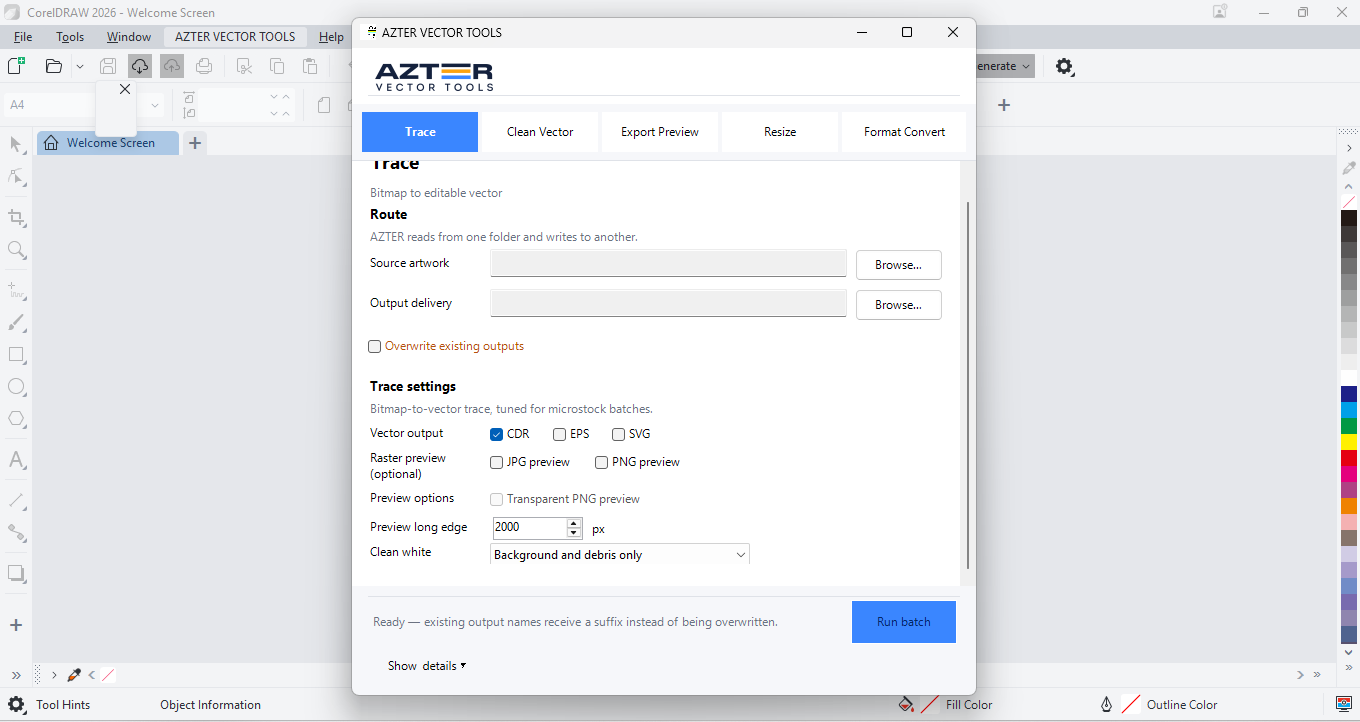
Edisi CorelDRAW memproses pekerjaan berdasarkan folder. Pilih jenis pekerjaan, folder sumber, folder hasil yang berbeda, dan pengaturan hasil. AZTER kemudian memproses setiap file dan menampilkan ringkasan.
- Trace gambar BMP, JPG, PNG, atau TIFF
- Bersihkan file CDR, EPS, SVG, dan PDF
- Ekspor pratinjau JPG atau PNG
- Ubah ukuran karya berdasarkan sisi terpanjang
- Konversi CDR, EPS, SVG, dan PDF
File sumber tetap di tempatnya
AZTER menulis hasil ke folder yang Anda pilih dan tidak menimpa file sumber. Jika nama hasil sudah ada, AZTER dapat menambahkan nomor pada nama file baru.
- Kegagalan satu file tidak menghentikan file lain
- Progres dan ringkasan tersedia setelah proses
- Karya tidak dikirim ke AZTER
Gunakan untuk pekerjaan yang berulang
Proses batch cocok untuk sekumpulan file yang membutuhkan aturan sama. Pisahkan folder jika ukuran, format, atau aturan pembersihannya berbeda.
- Persiapan aset microstock
- Pembuatan pratinjau untuk diperiksa
- Penyerahan format yang konsisten
- Pembersihan sebelum produksi
Alur kerja
Dari folder sumber ke hasil siap diperiksa
- 01
Pilih satu jenis pekerjaan.
- 02
Pilih folder sumber dan folder hasil yang berbeda.
- 03
Atur format, ukuran, atau aturan pembersihan sesuai kebutuhan.
- 04
Jalankan batch dan periksa ringkasan serta sampel hasil.
FAQ
Pertanyaan yang sering diajukan
Versi CorelDRAW mana yang didukung?
CorelDRAW X7, X8, 2017–2026 pada Windows 64-bit.
Apakah AZTER menimpa file sumber?
Tidak. Anda memilih folder sumber dan hasil secara terpisah. Jika nama file hasil sudah ada, AZTER menambahkan nomor. File lama hanya diganti bila Anda mengaktifkan Overwrite.
Bisakah dicoba sebelum membeli?
Ya. Trial mencakup hingga 10 file sumber dan memerlukan koneksi internet. Pembelian serta aktivasi dilakukan dari layar License di aplikasi.
Satu lisensi dapat dipakai di berapa perangkat?
Satu lisensi berlaku untuk dua perangkat Windows dan hanya untuk edisi aplikasi yang dibeli, CorelDRAW atau Illustrator.