Pilih edisi sesuai aplikasi desain
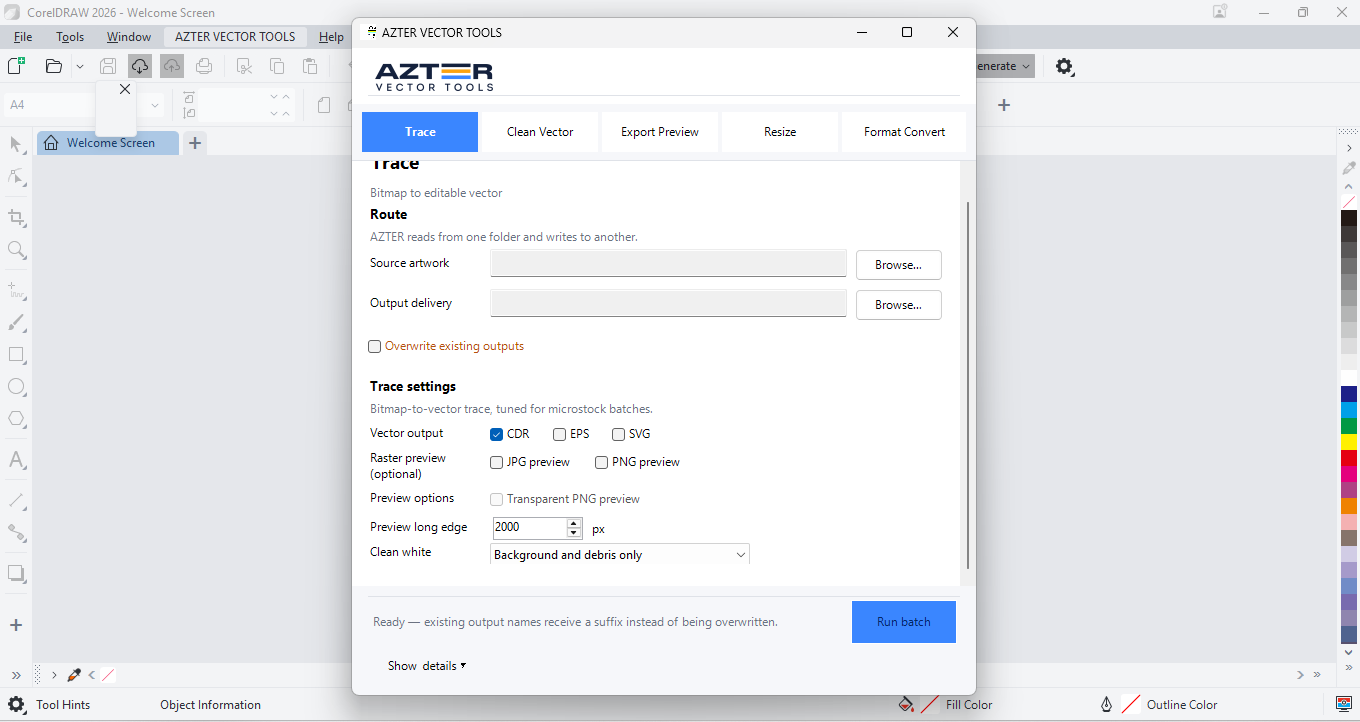
Edisi Illustrator dan CorelDRAW dijual terpisah. Keduanya memakai pola folder sumber dan hasil yang sama. Format serta operasi menyesuaikan kemampuan aplikasi masing-masing.
- Illustrator: Trace, Clean, Preview, Scale, konversi format, dan Smart Review
- CorelDRAW: Trace, Clean Vector, Export Preview, Resize, dan Format Convert
Pekerjaan yang cocok dijadikan batch
Pemrosesan batch cocok untuk langkah berulang, file sumber dengan kondisi serupa, dan hasil yang spesifikasinya sudah ditentukan.
- Ubah sekumpulan gambar raster menjadi vektor
- Hapus serpihan atau objek di luar halaman
- Samakan ukuran karya
- Buat pratinjau JPG atau PNG
- Konversi satu folder ke format lain
Kapan tetap memilih cara manual
Kerjakan secara manual jika tiap file memerlukan keputusan artistik, sentuhan khusus, atau perubahan struktur yang berbeda.
Alur kerja
Satu pola kerja di kedua edisi
- 01
Siapkan folder dengan kondisi file yang serupa.
- 02
Pilih edisi AZTER untuk aplikasi yang digunakan.
- 03
Pilih pekerjaan dan tentukan folder hasil yang berbeda.
- 04
Jalankan proses, lalu periksa ringkasan dan sampel hasil.
Illustrator atau CorelDRAW?
| Pertimbangan | Edisi Illustrator | Edisi CorelDRAW |
|---|---|---|
| Format vektor utama | AI, EPS, SVG | CDR, EPS, SVG, PDF |
| Format gambar untuk trace | BMP, GIF, JPG, PNG, PSD, TIFF | BMP, JPG, PNG, TIFF |
| Pemeriksaan dokumen aktif | Smart Review | Tidak tersedia |
| Lisensi | Dijual terpisah | Dijual terpisah |
FAQ
Pertanyaan yang sering diajukan
Apakah satu lisensi membuka kedua edisi?
Tidak. Edisi CorelDRAW dan Illustrator merupakan produk terpisah. Setiap lisensi berlaku untuk satu edisi dan dua perangkat Windows.
Apakah semua fitur sama?
Tidak. Kedua edisi memakai pola batch serupa, tetapi format dan operasinya mengikuti kemampuan CorelDRAW atau Illustrator.
Apakah keduanya bisa dicoba?
Ya. Masing-masing edisi Microsoft Store menyediakan trial hingga 10 file sumber sebelum pembelian.