Yang dilakukan fitur ini
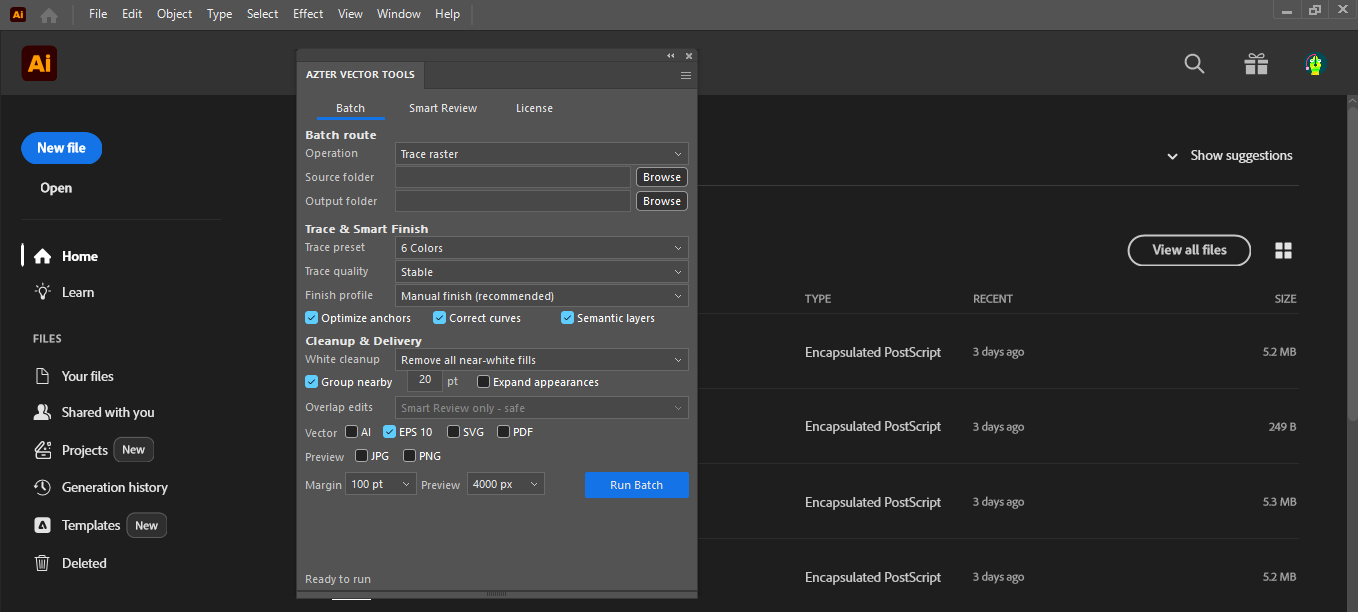
AZTER mengubah skala karya tingkat atas secara proporsional dari titik tengah, ikut menyesuaikan stroke, merapikan artboard aktif, lalu menyimpan format vektor pilihan Anda.
File sumber, hasil, dan pengaturan
File sumber: AI, EPS, and SVG vector files.
Hasil: Resized AI, EPS, or SVG files.
- Skala karya secara proporsional
- Penskalaan dari titik tengah
- Penyesuaian ukuran stroke
- Format vektor hasil pilihan
Pekerjaan yang sesuai
Kelompokkan file yang membutuhkan aturan proses yang sama. Hasilnya akan lebih mudah diperiksa dan prosesnya dapat diulang dengan pengaturan yang sama.
- Menyeragamkan karya sebelum dikirim
- Menyiapkan kelompok aset dengan ukuran konsisten
- Membuat salinan berukuran baru tanpa mengubah file master
Hal yang perlu diperiksa
Proses batch menangani langkah yang berulang. Keputusan visual tetap perlu diperiksa oleh pengguna.
- Resize mengubah geometri karya sekaligus mempertahankan hubungan dengan artboard.
- Periksa stroke yang sangat tipis pada ukuran target.
- Pisahkan file yang membutuhkan aturan ukuran berbeda ke batch lain.
Alur kerja
Empat langkah menjalankan batch
- 01
Kelompokkan file yang membutuhkan ukuran sama.
- 02
Pilih folder sumber dan hasil yang berbeda.
- 03
Atur skala atau ukuran target beserta format hasil.
- 04
Jalankan batch, lalu periksa dimensi dan tampilan stroke.
FAQ
Pertanyaan yang sering diajukan
Versi Adobe Illustrator mana yang didukung?
Adobe Illustrator CC 2019, 2020–2026 pada Windows 64-bit.
Apakah AZTER menimpa file sumber?
Tidak. Anda memilih folder sumber dan hasil secara terpisah. Jika nama file hasil sudah ada, AZTER menambahkan nomor. File lama hanya diganti bila Anda mengaktifkan Overwrite.
Bisakah dicoba sebelum membeli?
Ya. Trial mencakup hingga 10 file sumber dan memerlukan koneksi internet. Pembelian serta aktivasi dilakukan dari layar License di aplikasi.
Satu lisensi dapat dipakai di berapa perangkat?
Satu lisensi berlaku untuk dua perangkat Windows dan hanya untuk edisi aplikasi yang dibeli, CorelDRAW atau Illustrator.