Yang dilakukan fitur ini
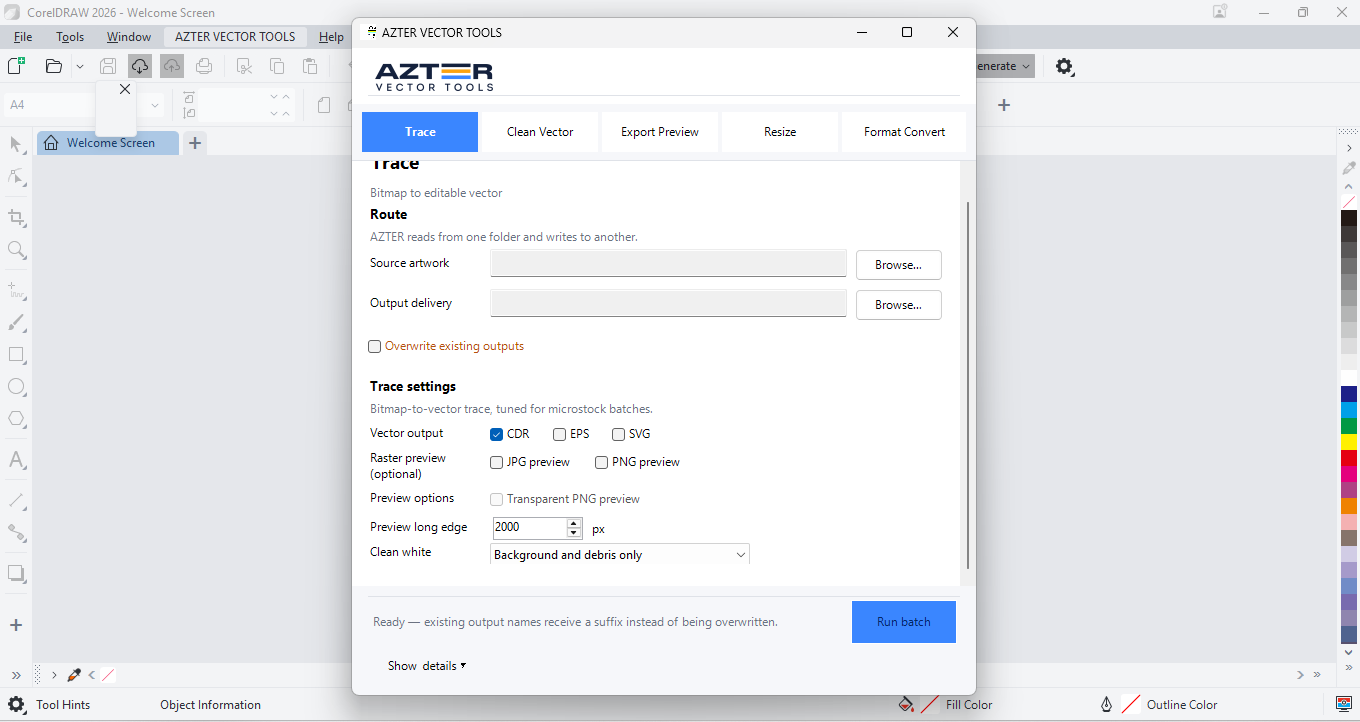
AZTER membuka setiap file yang kompatibel lalu mengekspor JPG, PNG, atau keduanya berdasarkan ukuran sisi terpanjang atau DPI. Nama file sumber tetap digunakan kecuali Anda memilih penomoran berurutan.
File sumber, hasil, dan pengaturan
File sumber: CDR, EPS, SVG, and PDF vector files.
Hasil: JPG and/or PNG previews, with transparency available when PNG is selected.
- JPG, PNG, atau keduanya
- Ukuran piksel sisi terpanjang atau skala berdasarkan DPI
- PNG transparan
- Nama asli atau penomoran berurutan
Pekerjaan yang sesuai
Kelompokkan file yang membutuhkan aturan proses yang sama. Hasilnya akan lebih mudah diperiksa dan prosesnya dapat diulang dengan pengaturan yang sama.
- Thumbnail katalog
- Pratinjau marketplace
- Pemeriksaan visual cepat untuk folder CDR hasil konversi
Hal yang perlu diperiksa
Proses batch menangani langkah yang berulang. Keputusan visual tetap perlu diperiksa oleh pengguna.
- JPG tidak mendukung transparansi.
- Pratinjau raster tidak menunjukkan apakah file vektornya dapat diedit.
- Proses ukuran hasil yang berbeda dalam batch terpisah.
Alur kerja
Empat langkah menjalankan batch
- 01
Kumpulkan file vektor dengan spesifikasi pratinjau yang sama.
- 02
Pilih format raster dan ukuran hasil.
- 03
Aktifkan PNG transparan bila diperlukan.
- 04
Ekspor batch lalu periksa ukuran, tepi, dan latar belakang.
FAQ
Pertanyaan yang sering diajukan
Versi CorelDRAW mana yang didukung?
CorelDRAW X7, X8, 2017–2026 pada Windows 64-bit.
Apakah AZTER menimpa file sumber?
Tidak. Anda memilih folder sumber dan hasil secara terpisah. Jika nama file hasil sudah ada, AZTER menambahkan nomor. File lama hanya diganti bila Anda mengaktifkan Overwrite.
Bisakah dicoba sebelum membeli?
Ya. Trial mencakup hingga 10 file sumber dan memerlukan koneksi internet. Pembelian serta aktivasi dilakukan dari layar License di aplikasi.
Satu lisensi dapat dipakai di berapa perangkat?
Satu lisensi berlaku untuk dua perangkat Windows dan hanya untuk edisi aplikasi yang dibeli, CorelDRAW atau Illustrator.