Yang dilakukan fitur ini
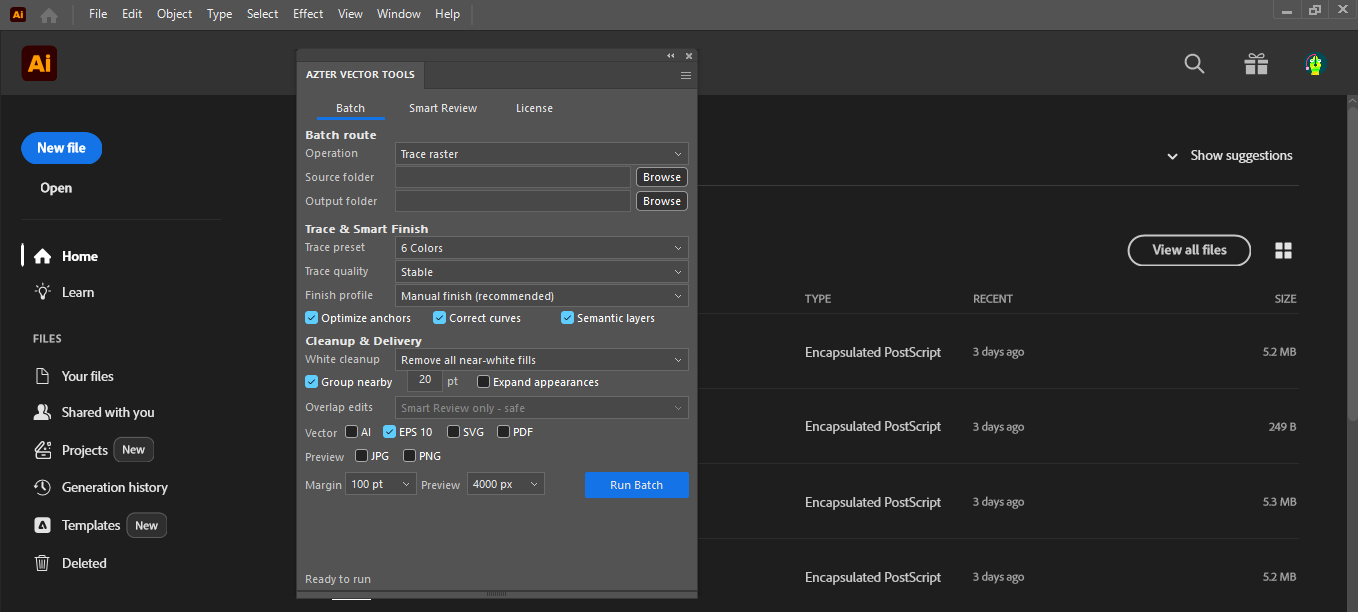
AZTER mengambil file SVG dari folder sumber, membukanya di Illustrator, menyesuaikan artboard dengan karya yang terlihat, lalu menyimpan salinan EPS ke folder hasil.
File sumber, hasil, dan pengaturan
File sumber: SVG files for the SVG-to-EPS workflow; the general converter also supports AI, EPS, or SVG as a selected source format.
Hasil: EPS files, or other different selected AI/EPS/SVG targets in the general converter.
- Satu format sumber untuk setiap batch
- Satu atau beberapa format vektor hasil yang berbeda
- Artboard disesuaikan dengan karya yang terlihat
- Folder hasil terpisah
Pekerjaan yang sesuai
Kelompokkan file yang membutuhkan aturan proses yang sama. Hasilnya akan lebih mudah diperiksa dan prosesnya dapat diulang dengan pengaturan yang sama.
- Menyiapkan file EPS dari pustaka SVG
- Membuat salinan yang kompatibel untuk alur kerja lama
- Mengubah folder yang diterima ke satu format yang diwajibkan
Hal yang perlu diperiksa
Proses batch menangani langkah yang berulang. Keputusan visual tetap perlu diperiksa oleh pengguna.
- EPS dapat menampilkan karya secara berbeda dari SVG. Periksa transparansi, efek, dan teks.
- Konversi tidak memperbaiki file sumber yang rusak.
- Simpan folder SVG asli sebagai master.
Alur kerja
Empat langkah menjalankan batch
- 01
Pastikan file SVG sumber dapat dibuka dengan benar di Illustrator.
- 02
Pilih SVG sebagai format sumber dan EPS sebagai target.
- 03
Pilih folder hasil yang berbeda.
- 04
Jalankan konversi lalu buka beberapa file EPS di aplikasi tujuan.
FAQ
Pertanyaan yang sering diajukan
Versi Adobe Illustrator mana yang didukung?
Adobe Illustrator CC 2019, 2020–2026 pada Windows 64-bit.
Apakah AZTER menimpa file sumber?
Tidak. Anda memilih folder sumber dan hasil secara terpisah. Jika nama file hasil sudah ada, AZTER menambahkan nomor. File lama hanya diganti bila Anda mengaktifkan Overwrite.
Bisakah dicoba sebelum membeli?
Ya. Trial mencakup hingga 10 file sumber dan memerlukan koneksi internet. Pembelian serta aktivasi dilakukan dari layar License di aplikasi.
Satu lisensi dapat dipakai di berapa perangkat?
Satu lisensi berlaku untuk dua perangkat Windows dan hanya untuk edisi aplikasi yang dibeli, CorelDRAW atau Illustrator.